Sauvegarder et restaurer la bibliothèque
Créez un fichier indépendant avant une modification importante, un import, une mise à jour ou un changement de navigateur.

Importez vos textes avec une correspondance explicite des colonnes, un aperçu et une vérification des commandes non prises en charge.
Gardez l’export original intact. Travaillez sur une copie au lieu d’envoyer la bibliothèque à un convertisseur en ligne. Un CSV doit avoir des en-têtes uniques ; le JSON générique doit être un tableau d’enregistrements plats contenant des propriétés textuelles.
La correspondance par défaut utilise title, shortcut, body, folder et tags. Les étiquettes sont séparées par des points-virgules dans leur cellule. Une valeur de dossier crée un dossier racine de ce nom exact ; les barres obliques ne créent pas de hiérarchie.
title,shortcut,body,folder,tags
Remerciement,;thanks,Merci pour votre message.,Réponses,email;general
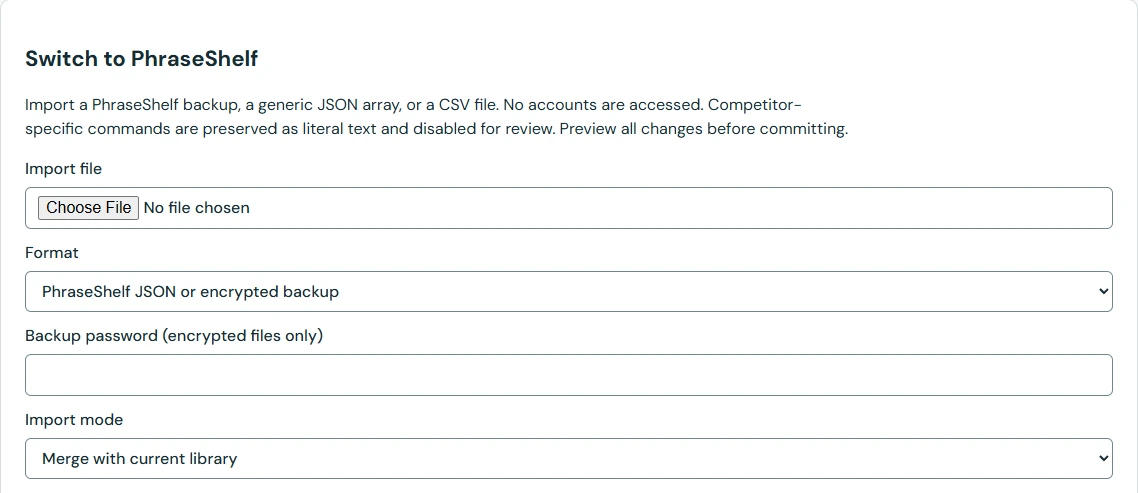
La correspondance générique n’est pas un importateur dédié vérifié pour TextExpander, Text Blaze, Briskine ou ProKeys. Formats imbriqués, automatisations, actions de courrier, pièces jointes et commandes dynamiques peuvent demander une conversion ou une reconstruction.
Les commandes et balises étrangères possibles restent littérales, désactivées et signalées pour révision ; elles ne sont pas exécutées. Contrôlez plusieurs lignes, guillemets, arabe, étiquettes et alias avant d’abandonner l’ancien outil.
Utilisez Merge pour préserver la bibliothèque et ses réglages. Examinez la politique explicite de conflits d’identifiants et d’alias. Replace est une opération distincte à confirmer. Gardez le rapport de conversion et la source si certains éléments restent à reconstruire.
Testez une réponse simple et un modèle plus complexe dans la zone d’essai. Créez une nouvelle sauvegarde JSON PhraseShelf après vérification. CSV est ici un format d’import ; cette version ne propose pas d’export CSV.
Commencez par deux ou trois lignes, dont une réponse multiligne et une réponse arabe ou française accentuée. Comparez corps, alias, dossier et étiquettes dans l’aperçu. Une virgule dans une cellule CSV exige un échappement CSV correct. Si les colonnes se décalent, corrigez la copie source avant l’import complet.
title,shortcut,body
Exemple,;sample,"Bonjour, Samira"