Un modèle. Les bons détails.
Préparez une réponse avec des champs prénom et sujet, vérifiez l’aperçu et réutilisez une signature sans multiplier les copies.

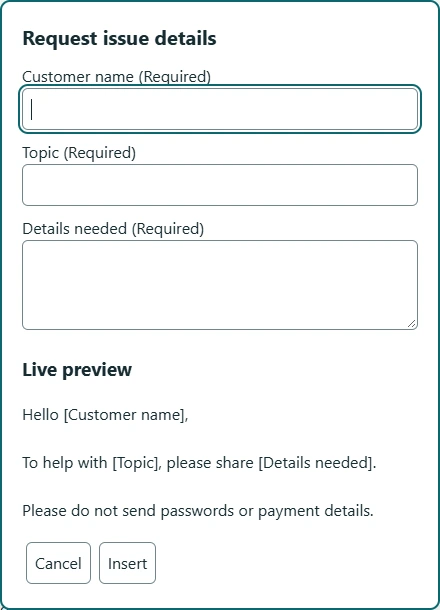
Composez une réponse qui demande un prénom et un sujet. Créez de vrais champs dans l’éditeur visuel, puis prévisualisez.
Rédigez la phrase à réutiliser et repérez les détails variables. Ici, [prénom] et [sujet] sont des repères de préparation : les copier entre crochets dans Plain text ne crée pas des champs.
Bonjour [prénom], merci pour votre question sur [sujet]. Je vais examiner les détails.
La création habituelle ne demande pas de commandes encodées. Utilisez le constructeur de modèle au lieu de supposer une syntaxe comme {{name}}. Les libellés de l’extension sont en anglais ou en arabe.
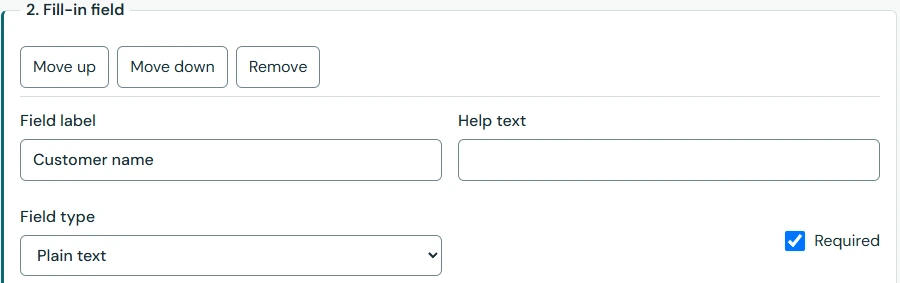
Essayez un prénom long, une valeur obligatoire vide, de l’arabe et de la ponctuation. La réponse doit rester naturelle. Des définitions identiques portant le même identifiant stable partagent une réponse ; deux champs ayant seulement le même libellé restent distincts.
Une case à cocher peut commander une section facultative. Gardez ce contrôle hors de la section qu’il commande. Seules les branches actives ajoutent leurs questions obligatoires.
Relisez le texte préparé avant insertion. Si la destination d’origine change pendant la saisie, l’extension peut conserver le résultat pour le copier ou choisir à nouveau la cible, au lieu d’insérer au mauvais endroit.
N’inscrivez pas de vraies données client dans les valeurs par défaut sans vouloir les conserver. Les réponses ponctuelles sont temporaires ; les valeurs par défaut et personnalisées appartiennent à la bibliothèque et peuvent figurer dans les sauvegardes.
Le champ contient la réponse, pas la phrase qui l’entoure. Gardez l’espace après « Bonjour » dans le segment précédent et la virgule dans le suivant. Prévisualisez Samira puis un prénom long. Si les mots se touchent, corrigez les segments plutôt que chaque réponse. Enregistrez et testez à nouveau.