Comprendre les raccourcis et déclencheurs
Découvrez où un alias correspond, ce que fait Espace et les précautions pour Tab, Entrée ou le développement immédiat.

Transformez un raccourci commençant par un point-virgule en texte enregistré, ou retrouvez l’extrait par la recherche.
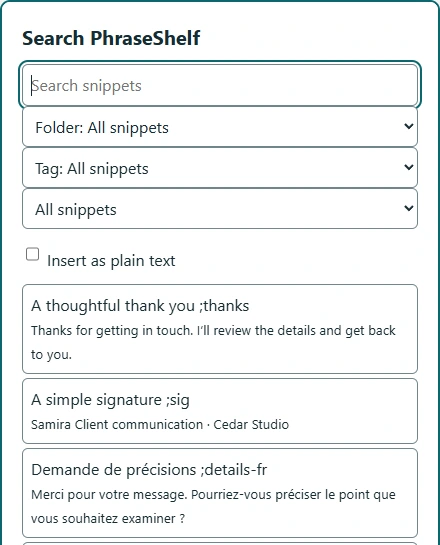
Un raccourci est un alias pour un texte que vous enregistrez. Reliez-le à son usage : ;thanks pour un accusé de réception, ;sig pour une signature. Choisissez des noms distinctifs, peu susceptibles d’apparaître dans une phrase ordinaire.
Un extrait peut posséder plusieurs alias, y compris un ancien raccourci avec barre oblique. Il peut aussi n’en avoir aucun et rester accessible par la recherche.
;sig
→
Samira
Relations clients · Studio Cèdre
Espace est le déclencheur par défaut. Tapez l’alias au début de l’éditeur ou après une espace, puis appuyez sur Espace. La réponse le remplace avec une seule espace finale. Coller un alias ne revient pas à le taper.
Tab, Entrée et le développement immédiat sont des options explicites. Commencez avec Espace. Les alias immédiats demandent de la prudence : un nom court peut entrer en conflit avec un nom plus long ayant le même début.
L’expansion se limite aux éditeurs admissibles où l’accès et la portée l’autorisent. Elle ne fonctionne pas dans les applications natives, les pages protégées ni nécessairement chaque site. Utilisez Copier si l’insertion directe est indisponible.
L’extrait insère votre formulation ; il n’envoie pas le message. Relisez le résultat et vérifiez qu’il convient à la personne et à la situation.
Enregistrez un bref accusé de réception, puis tapez une salutation avant ;thanks dans Help & practice. Placez le curseur après l’alias et appuyez sur Espace. Seul l’alias doit être remplacé. Si la recherche retrouve l’extrait mais pas la frappe, vérifiez alias et déclencheur avant les permissions.